clover 更新与美化
本章我们介绍一下黑苹果引导程序 clover 的更新与美化,让你拥有一个高性能、高逼格的黑果启动器
更新 macOS 系统,发现 CLOVERX64.efi 版本太低无法引导怎么办?
看着 Clover 里一大堆的启动项太多烦人?
开机时 Clover巨大无比,看着头疼?
使用了别人 EFI,不喜欢的 Clover 主题?每次开机都要手动选择系统?
如果你有这些烦恼,那么可以用本章的方法来试试看。
人丑话不多,直接上干货:
| 软件名称 | 下载地址 |
|---|---|
| Clover Configurator | 文件下载 (opens new window) |
| CloverThemeManager | 文件下载 (opens new window) |
| Clover Bootloader | 文件下载 (opens new window) |
任何操作之前要先备份!先备份!先备份!将你的EFI文件夹拷贝至任何系统崩溃时能访问到的地方都可以
# 一、CLOVERX64.efi 更新
# 为什么要更 CLOVERX64.efi?
据我所知,更新 macOS 后,很多小伙伴无法引导系统了,这其中有个可能的原因呢就是 CLOVERX64.efi 版本不是最新的,毕竟引导黑苹果的核心就是 CLOVERX64.efi。所以,在升级新的 macOS 前更新下 CLOVERX64.efi 还是很有必要的。
其实我就是强迫症,不用最新的难受罢了
# 法一:直接替换
直接在 Clover Bootloader (opens new window) 里下载 CLOVERX64.efi,然后替换 /EFI/Clover/CLOVERX64.efi 即可完成升级。
# 法二:更新 Clover
下载 Clover Bootloader (opens new window) ,之后会自动打开, 出现如下画面。(如果没有自动打开,就在桌面点击 Clover_rxxxx.pkg 打开安装)
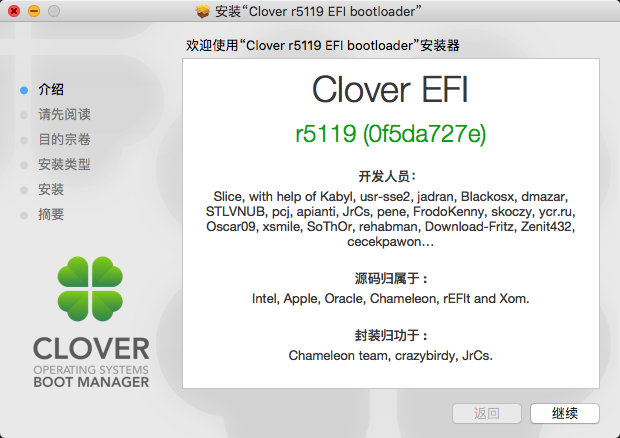
一路点继续,直到
安装类型这一项,这里选择自定。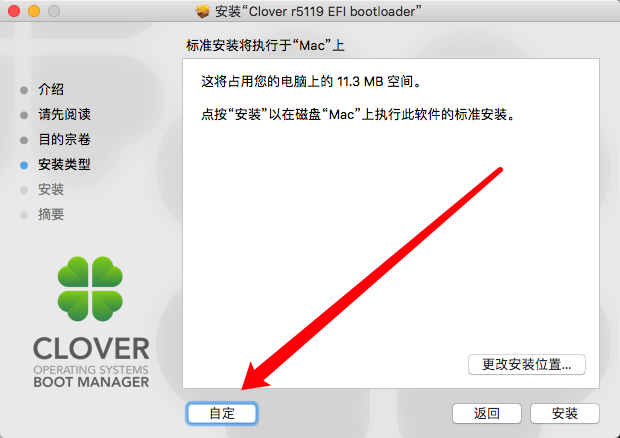
勾选
仅安装 UEFI 启动版本和安装Clover到ESP系统分区, 这里开机主题根据自身需求情况勾选。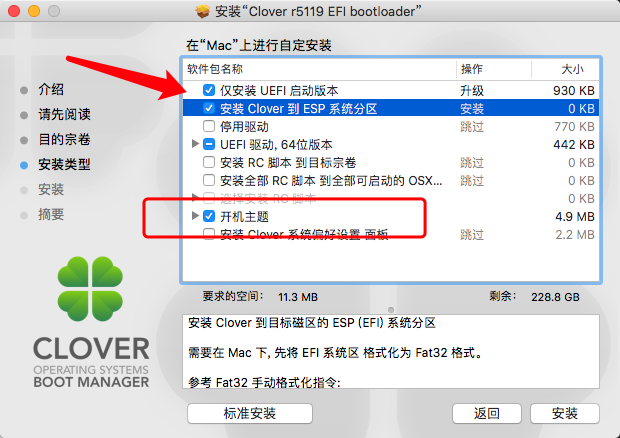
勾选完后,点击安装,等待完成即可。
安装并打开
Clover Configurator,查看版本是否是最新版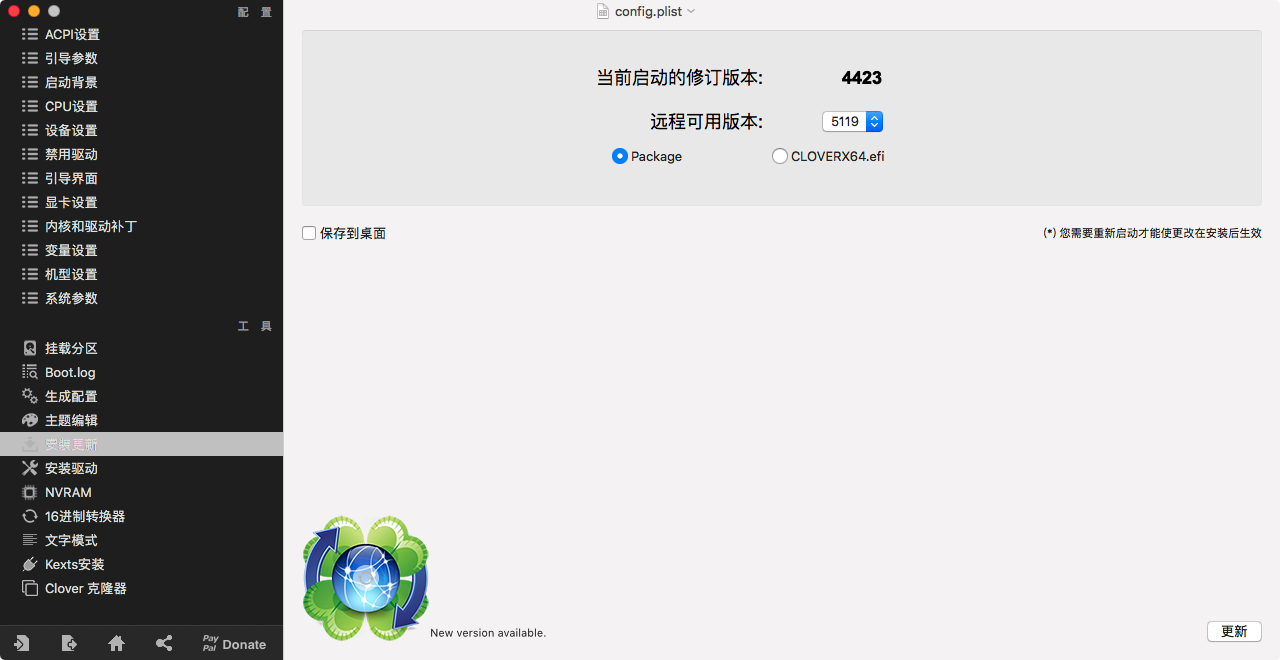 如果没有成功,就打开装 mac 的磁盘 (我这里叫 Mac),进入 Mac/EFI/CLOVER/ 文件夹将 CLOVERX64.efi,手动拷贝至 EFI/EFI/CLOVER/ 替换原来的
至此,更新 Clover 版本完成
# 二、关闭多余的 Clover 启动项
看着那一堆暂时没有的启动栏是不是非常非常烦呢。
首先打开
Clover configurator,选择
引导界面,如下图:
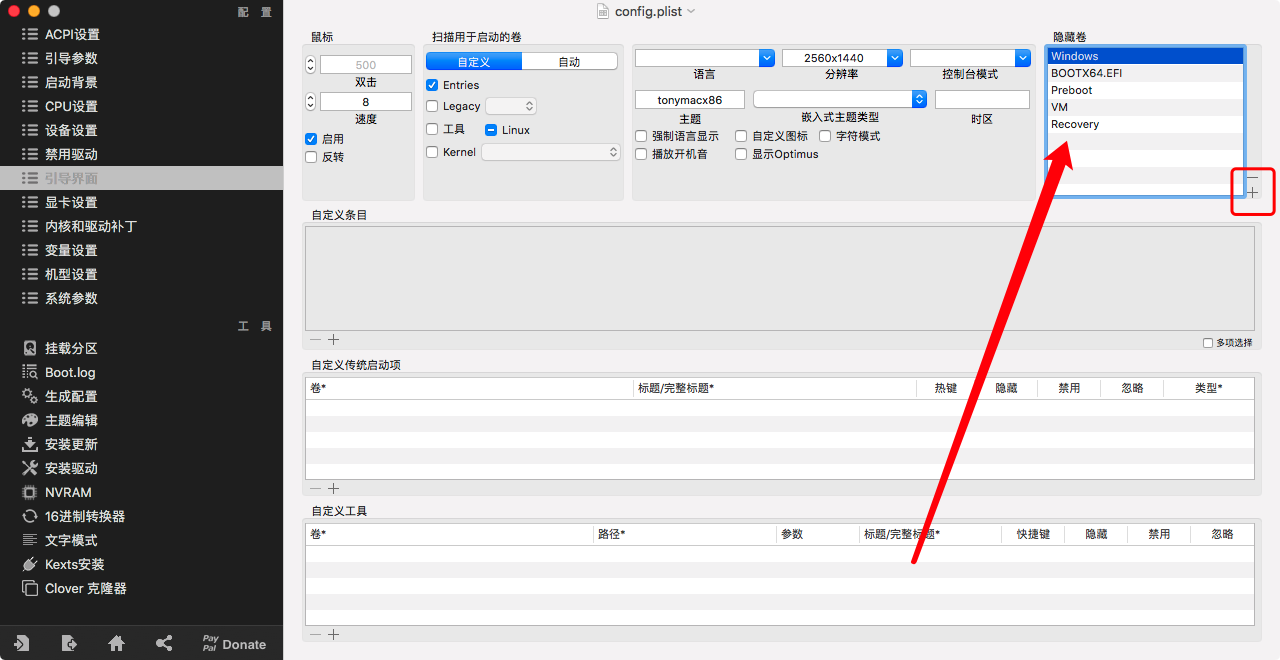
点击右上角加号,依次添加上图中隐藏卷即可
# 三、增加默认启动系统
大致步骤同上
首先打开
Clover configurator,选择
引导参数,如下图:
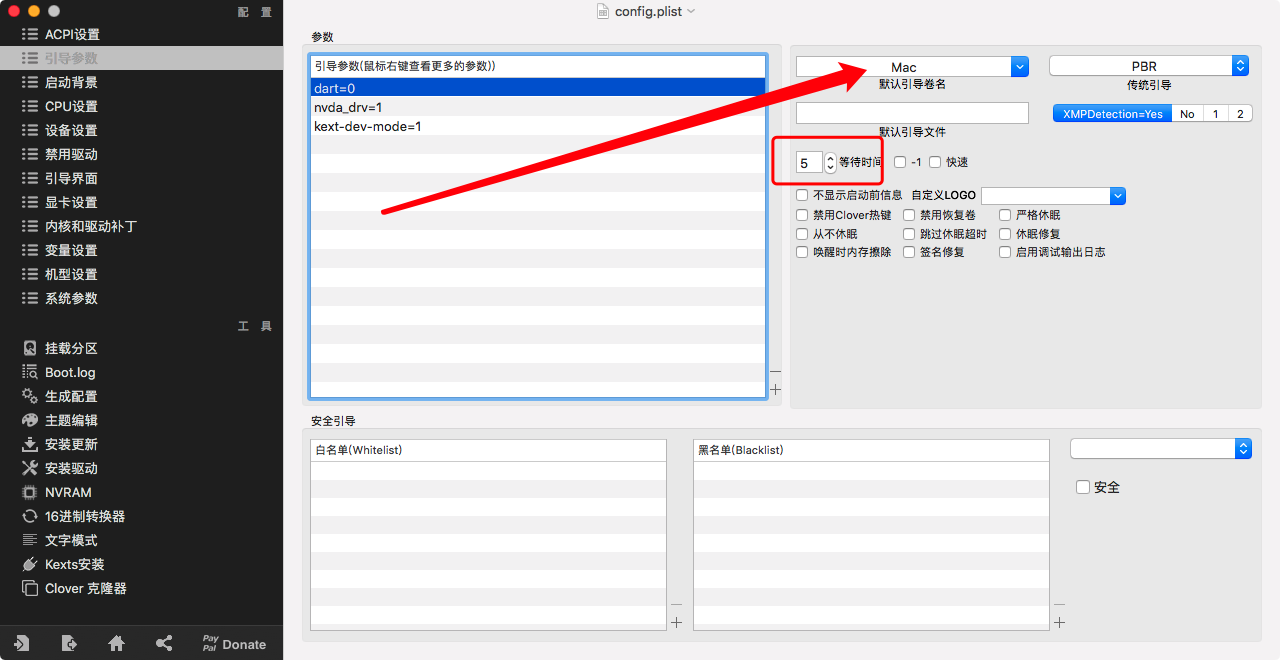
填上默认引导卷名(我的是Mac),等待时间为5秒钟
# 四、修改 clover 分辨率
此步骤中,分辨率生效的前提是 关闭 BIOS 里的 CSM (这一步很重要, 不关闭就无法修改)
首先打开
Clover configurator,选择
引导界面,如下图: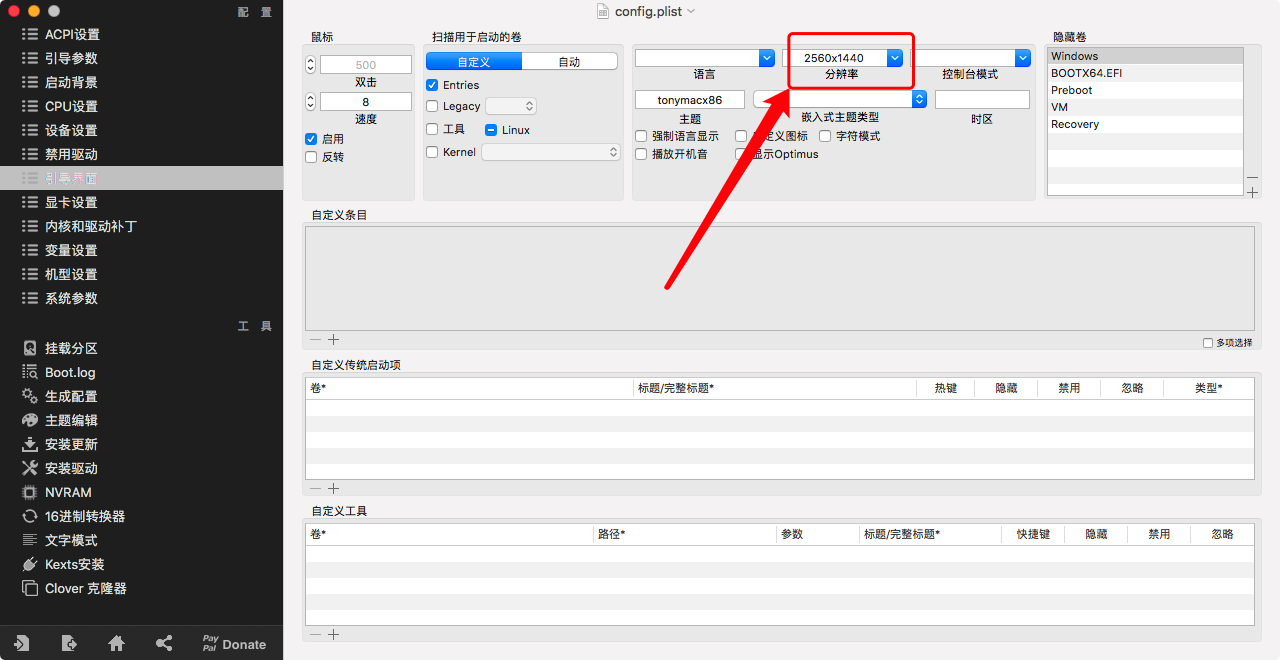
选择或者填入自己的分辨率即可
# 五、更换 clover 主题
好的主题能带来好的使用感受,高逼格的东西谁不想用呢,这里推荐一款主题软件,含有大量主题,萝卜青菜总有一款适合你
等待启动,会较长时间处于
Initialising状态中,耐心等待即可
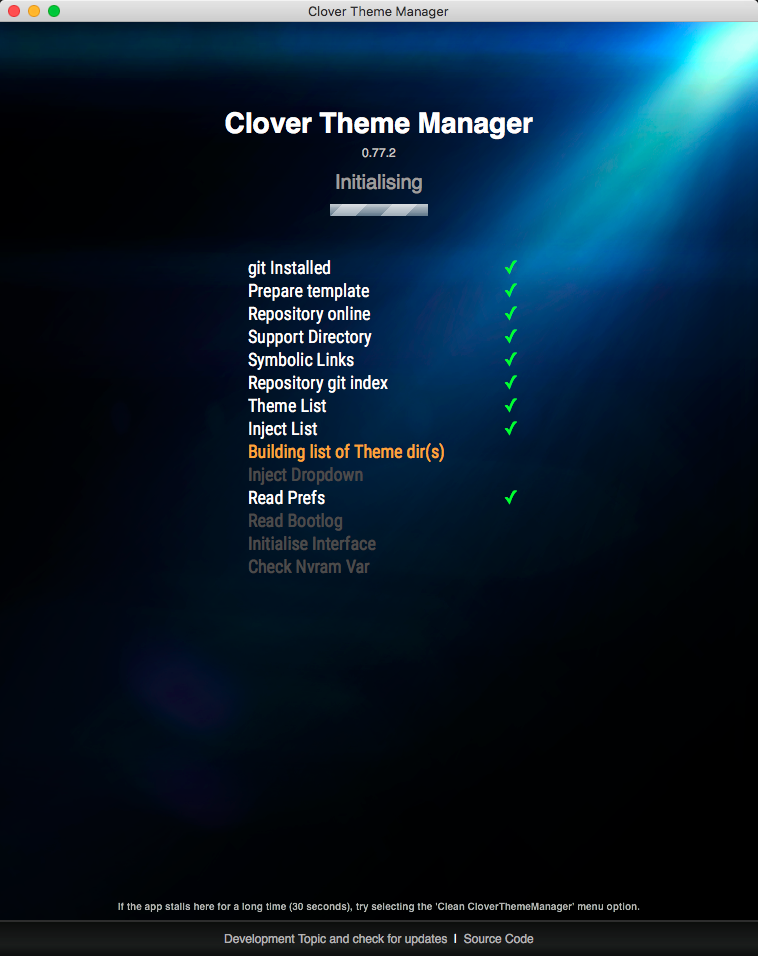
进入主界面,可以看到非常多的主题,选择一个自己喜欢的
install吧
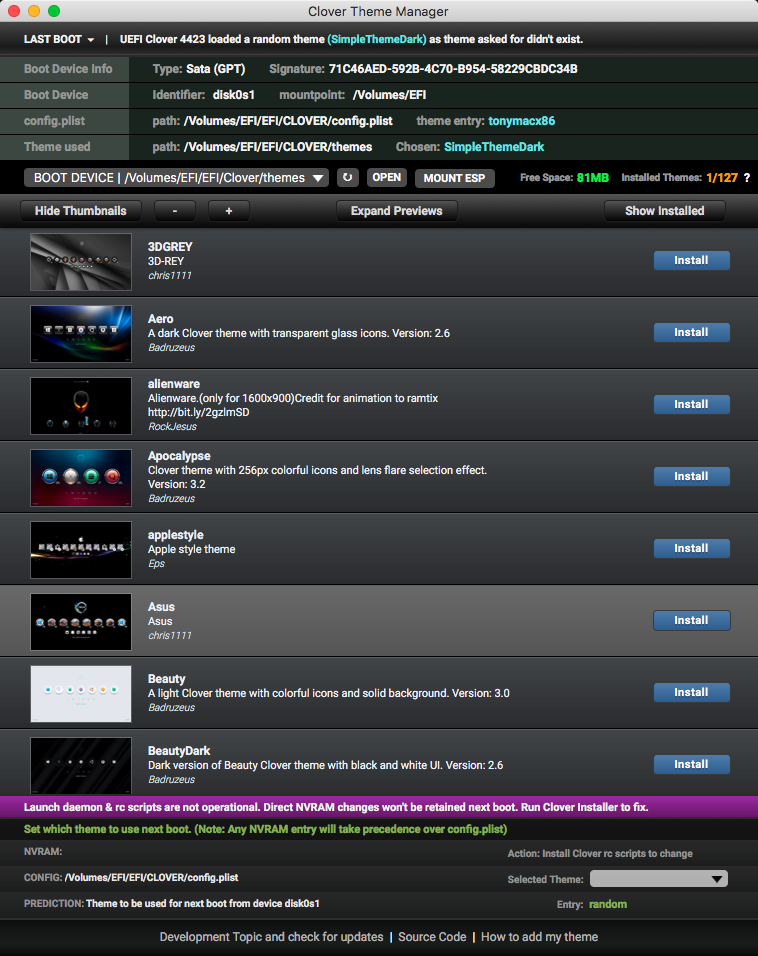
安装完成后,在右下角选择刚才安装的主题就可以啦
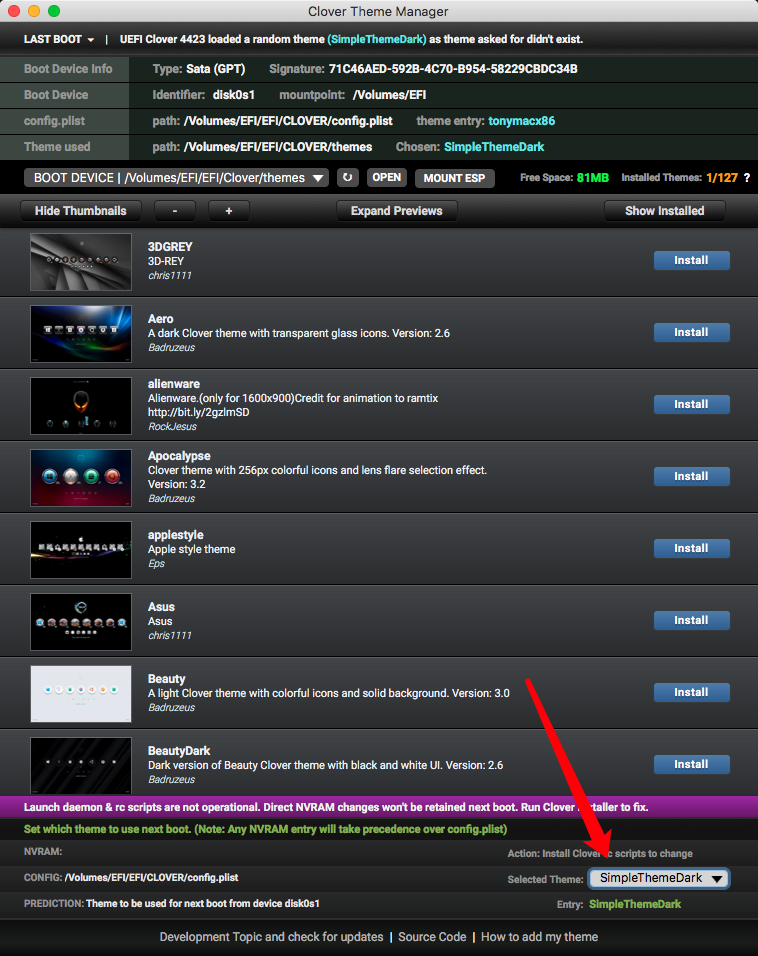
完成以上所有步骤并确认无误后,重启查看效果吧 😀
enjoy it!
以上便是本篇教程全部内容,如有疑问,欢迎留言交流