bt面板及v2board搭建
本章我们学习如何快速搭建bt面板和一个纯洁的网站
# 环境:
debian 9bbrp 4.14
# 使用bt面板部署
# 1.配置bt面板
wget -O install.sh http://download.bt.cn/install/install-ubuntu_6.0.sh && bash install.sh
如需其他系统安装,请移步 bt面板安装 (opens new window)
安装完成后我们登陆 bt面板 进行环境的安装。
选择使用LNMP的环境安装方式勾选如下信息:
Nginx 1.18(当前最新)MySQL 5.6(内存小于2G)PHP 7.4(当前最新)
选择 Fast 快速编译后进行安装。
# 2.安装Redis
bt面板 > 应用商店 > 找到PHP 7.4点击配置 > 安装扩展 > redis 进行安装。
# 3.解除被禁止的函数
bt面板 > 应用商店 > 找到PHP 7.4点击配置 > 禁用函数 删除:
putenv proc_open pcntl_alarm pcntl_signal
# 4.添加站点
bt面板 > 网站 > 添加站点。
在 域名 填入你指向服务器的域名
在 数据库 选择MySQL
在 PHP 版本 选择PHP-74
此时点击站点配置,找到ssl先利用宝塔生成免费证书。(如遇403失败,则按步骤向下安装,教程结尾贴出成功方式)
# 5.安装 V2board
通过SSH登录到服务器后访问站点路径如:/www/wwwroot/你的站点域名。
以下命令都需要在站点目录进行执行。
chattr -i .user.ini
rm -rf .htaccess 404.html index.html .user.ini
git clone https://github.com/v2board/v2board.git ./
wget https://getcomposer.org/download/1.9.0/composer.phar
php composer.phar install
php artisan v2board:install
2
3
4
5
6
根据提示完成安装
# 6.配置站点目录及伪静态
添加完成后编辑添加的站点 > 网站目录 > 运行目录 选择/public 保存。
添加完成后编辑添加的站点 > 重定向 填入伪静态信息。
location /downloads {

  rewrite V2rayN.zip https://github.com/2dust/v2rayN/releases/latest/download/v2rayN-core.zip permanent;
  rewrite ClashX.dmg https://github.com/yichengchen/clashX/releases/latest/download/ClashX.dmg permanent;
  rewrite V2rayNG.apk https://github.com/2dust/v2rayNG/releases/latest permanent;
}

location / {
    try_files $uri $uri/ /index.php$is_args$query_string;
}

location ~ .*\.(js|css)?$
{
    expires 1h;
    error_log off;
    access_log /dev/null;
}
location ~ /\.
{
    deny all;
}
2
3
4
5
6
7
8
9
10
11
12
13
14
15
16
17
18
19
20
21
# 7.配置定时任务
bt面板 > 计划任务 > 添加站点。
任务类型:shell脚本
任务名称:V2board
执行周期:N分钟 1分钟
脚本内容:php /www/wwwroot/网站目录/artisan schedule:run
根据上述信息添加每1分钟执行一次的定时任务。
# 8.启动队列服务
V2board的邮件系统强依赖队列服务,你想要使用邮件验证及群发邮件必须启动队列服务。下面以nodejs的PM2服务来守护队列服务作为演示。
bt面板 > 软件商店 > 应用搜索
找到PM2 Manager 进行安装,安装完成后按照如下填写
项目所在目录:shell脚本
启动文件名称:pm2.yaml
项目名称:V2board
填写后点击Add添加即可运行。当然你也可以使用pm2开机自启进行守护。
# Using Debian, as root
curl -sL https://deb.nodesource.com/setup_15.x | bash -
apt-get install -y nodejs
npm install -g n
n latest
n
node -v
npm install -g pm2
cd /www/wwwroot/网站目录/
pm2 start pm2.yaml --name v2board
pm2 startup
pm2 save
# pm2 describe V2Board  查看进程具体情况
# pm2 restart V2Board   重启进程
# pm2 logs V2Board      查看进程日志
# pm2 startup           设置pm2开机自启
2
3
4
5
6
7
8
9
10
11
12
13
14
15
16
# 可能碰到的问题
# 1、500 | Server Error 解决办法
检查站点根目录权限,递归755,保证目录有可写文件的权限,也有可能是Redis扩展没有安装或者Redis没有安装造成的。
- 将
.env的APP_DEBUG改成true - 清除缓存的配置
php artisan config:clear - 根据错误信息,修复问题
- 将
.env的APP_DEBUG改成false - 缓存配置
php artisan config:cache
# 2、宝塔面板证书安装
如一直遇到403 forbidden失败,则可以新建一个站点绑定当前站点的域名(当前域名解绑,换成其他不相关的域名暂绑即可,利用新建的站点重新生成站点证书,复制其key和cert,然后把暂绑定的域名还原回原域名)
重新点击本站的ssl,选择其他证书,将之前复制的秘钥和证书分别粘贴保存即可
# 3.邮箱正确配置(gmail为例)
MAIL_DRIVER=smtp
MAIL_HOST=smtp.gmail.com
MAIL_PORT=465
MAIL_USERNAME=xxx
MAIL_PASSWORD=12345678
MAIL_ENCRYPTION=ssl
MAIL_FROM_ADDRESS=[email protected]
MAIL_FROM_NAME=小美
MAILGUN_DOMAIN=
MAILGUN_SECRET=
2
3
4
5
6
7
8
9
10
# 4.聊天小秘书
前往官网 (opens new window),具体根据官网配置,这里不再赘述
配置完成后进入网站目录下:/www/wwwroot/网站目录/resource/views/app.blade.php,贴下一下代码段
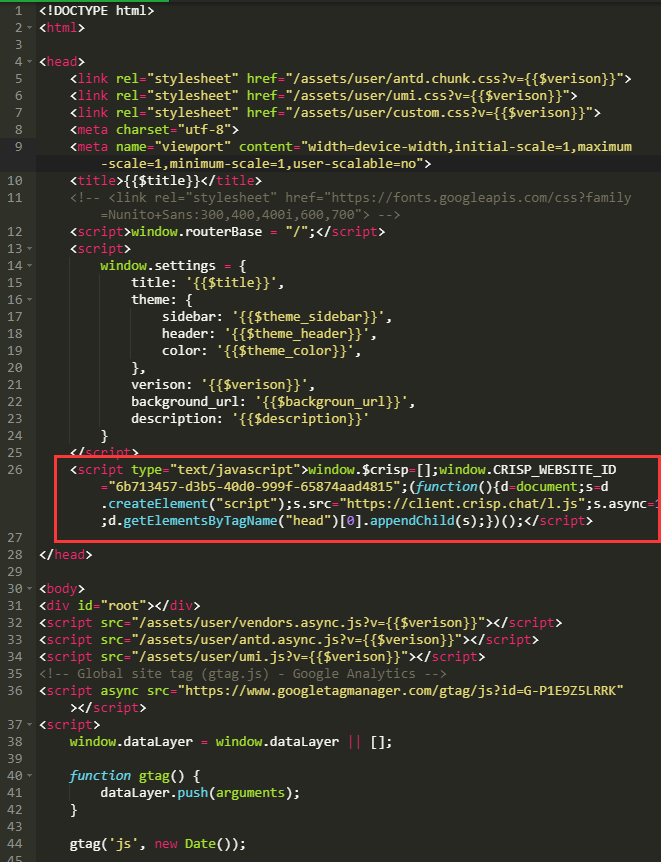
代码来源:
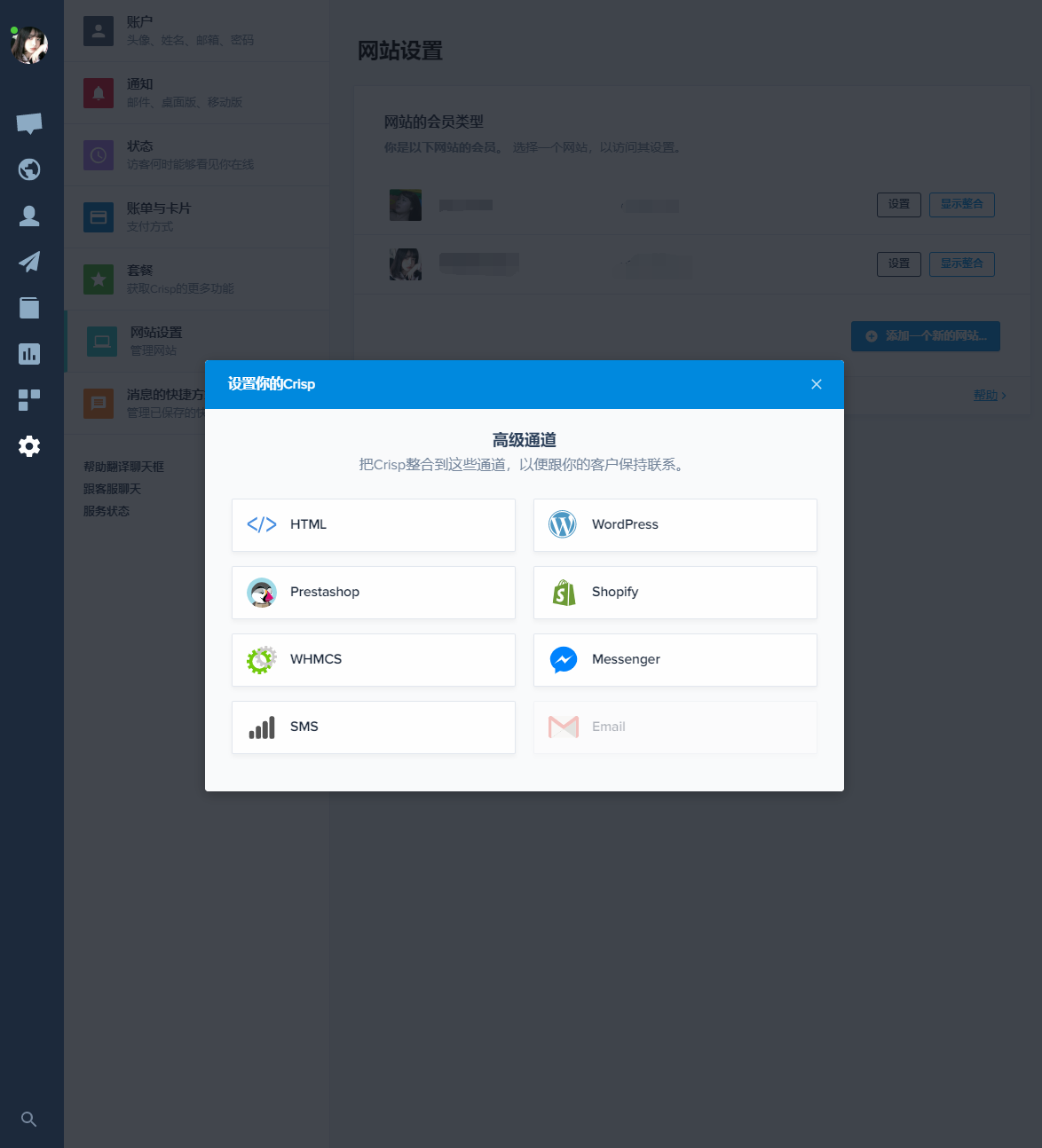
前往官网 (opens new window) > 设置 > 网站设置 > 显示整合 > 选择 HTML
enjoy it!
以上便是本篇教程全部内容,如有疑问,欢迎留言交流