简单快速吃上你的黑苹果——双系统的安装
vane 2020-08-13
黑苹果
本章我们学习如何在win10上安装黑苹果
# 环境:
window 10 企业版
其实,这篇文章最早应该出现在两年前,你要问为什么之前没写,没有其他原因,因为我懒。
众所周知,黑苹果一直以来都是极客们喜欢折腾的一个方向,随着大神们的不断探索,安装黑苹果已经越来越简单,简单到像我这样的小白也早已吃到,也就有了博主黑苹果的试吃之旅(主要是吃不起白苹果) 针对黑苹果,有几个网站在这方面可以去了解一下(远景论坛、黑苹果乐园、黑苹果社区),善用搜索引擎,折腾的路上你就不会孤单。
需要准备的东西- 台式机
- U盘 (大于8G)
- TransMac
- DiskGenius
- Mac OS 10.13.6 镜像文件
# 制作黑苹果的安装U盘
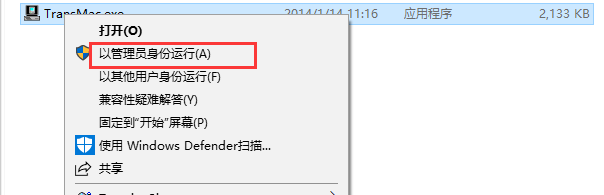
插入U盘,右键以管理员身份运行TransMac
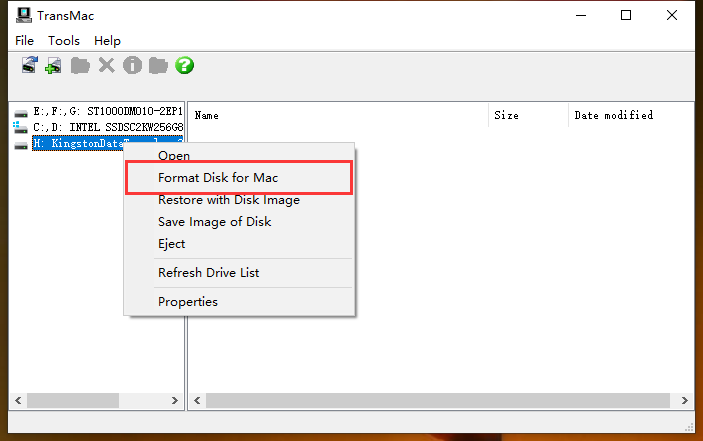
右键选择U盘,然后在弹出的菜单中选择Format Disk for Mac,这个是将U盘格式化为Mac格式
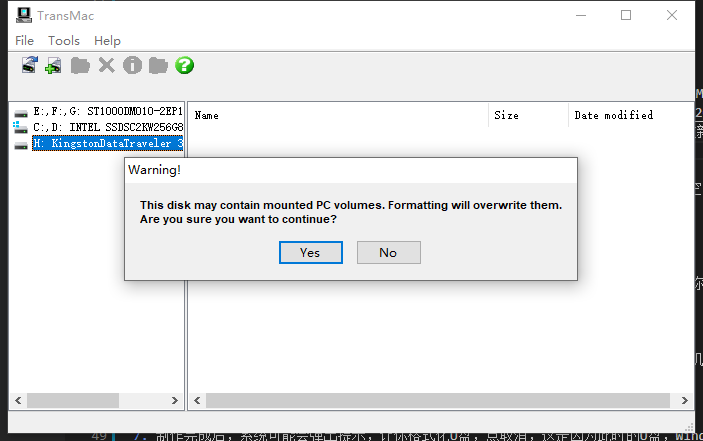
正常的会提示下面这个,问你是不是要继续,如果有数据的先去备份,因为会将数据清空,如果没问题点Yse就可以了,之后让你起个名字,直接默认点Yes就可以了,会自动格式化
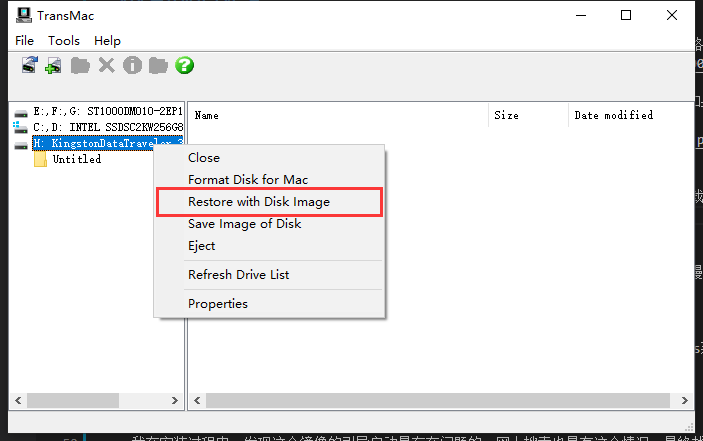
格式化完之后,右键U盘,选择Restore with Disk Image(从镜像恢复),然后选择你下载的镜像文件
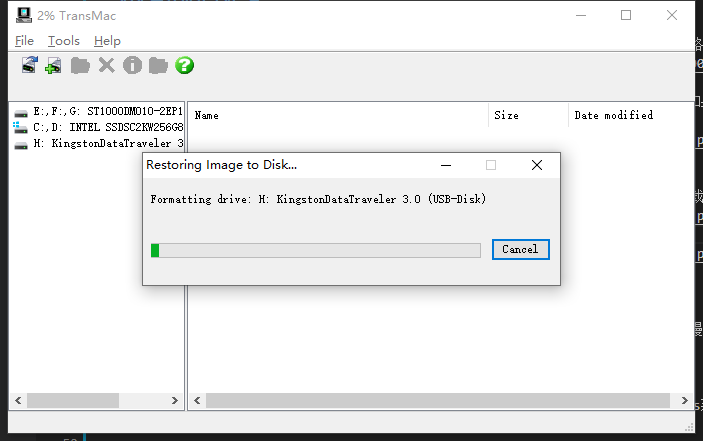
之后就进入写入模式了,等待它自动完成,这个时间会长一些,一般需要20分钟左右,机器慢的可能时间长一些
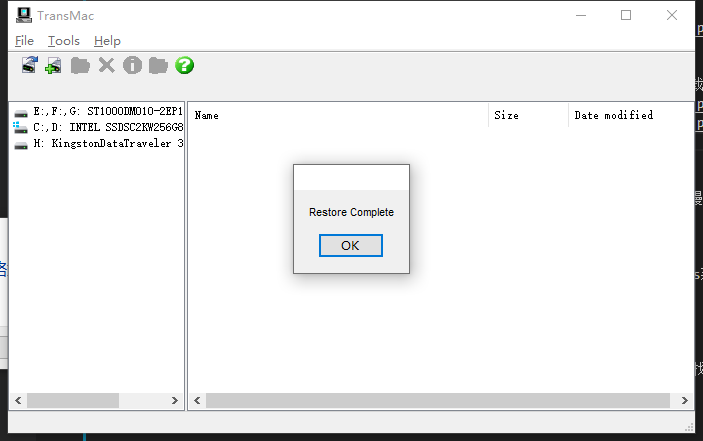
制作完成后,系统可能会弹出提示,让你格式化U盘,点取消,这是因为此时的U盘,Windows系统无法识别
# 替换黑苹果安装U盘的引导启动文件
我在安装过程中,发现这个镜像的引导启动是存在问题的,网上搜索也是有这个情况,最终找到了替换文件,所以大家在操作的时候直接进行替换吧。
将EFI替换文件解压出来
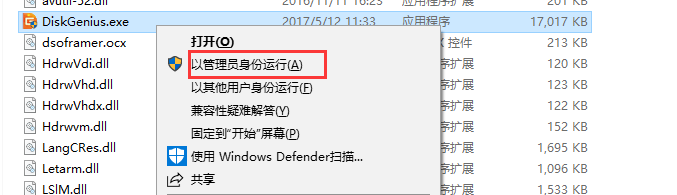
右键管理员运行DiskGenius
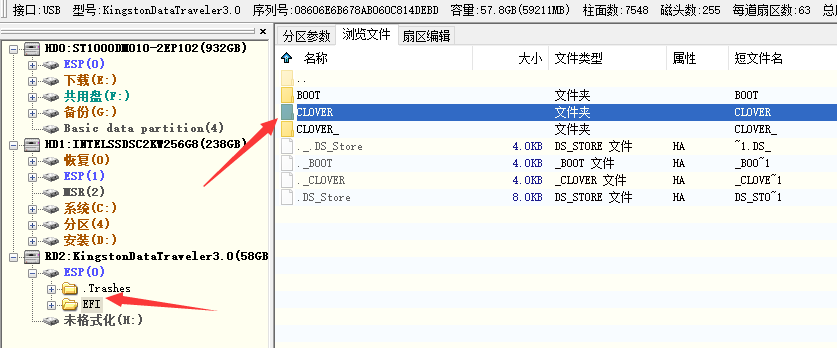
点击U盘的ESP分区,在右边点击浏览文件, 重命名或者删除CLOVER即可(也可操作整个EFI文件,同理)
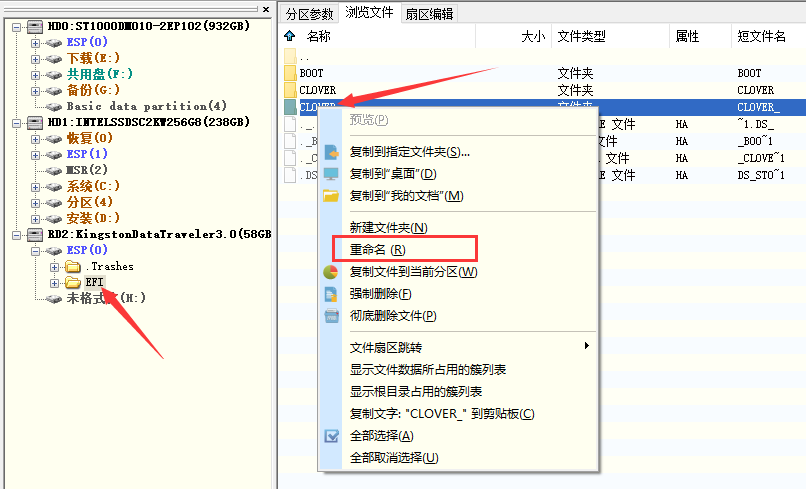
复制解压好的文件夹,然后在上面那个浏览文件区里,按Ctrl+V
# 分配磁盘空间
给MacOS系统分配磁盘空间(以下作参考,因为我是准备了单独的硬盘)
enjoy it!
以上便是本篇教程全部内容,如有疑问,欢迎留言交流